 SkillBamboo

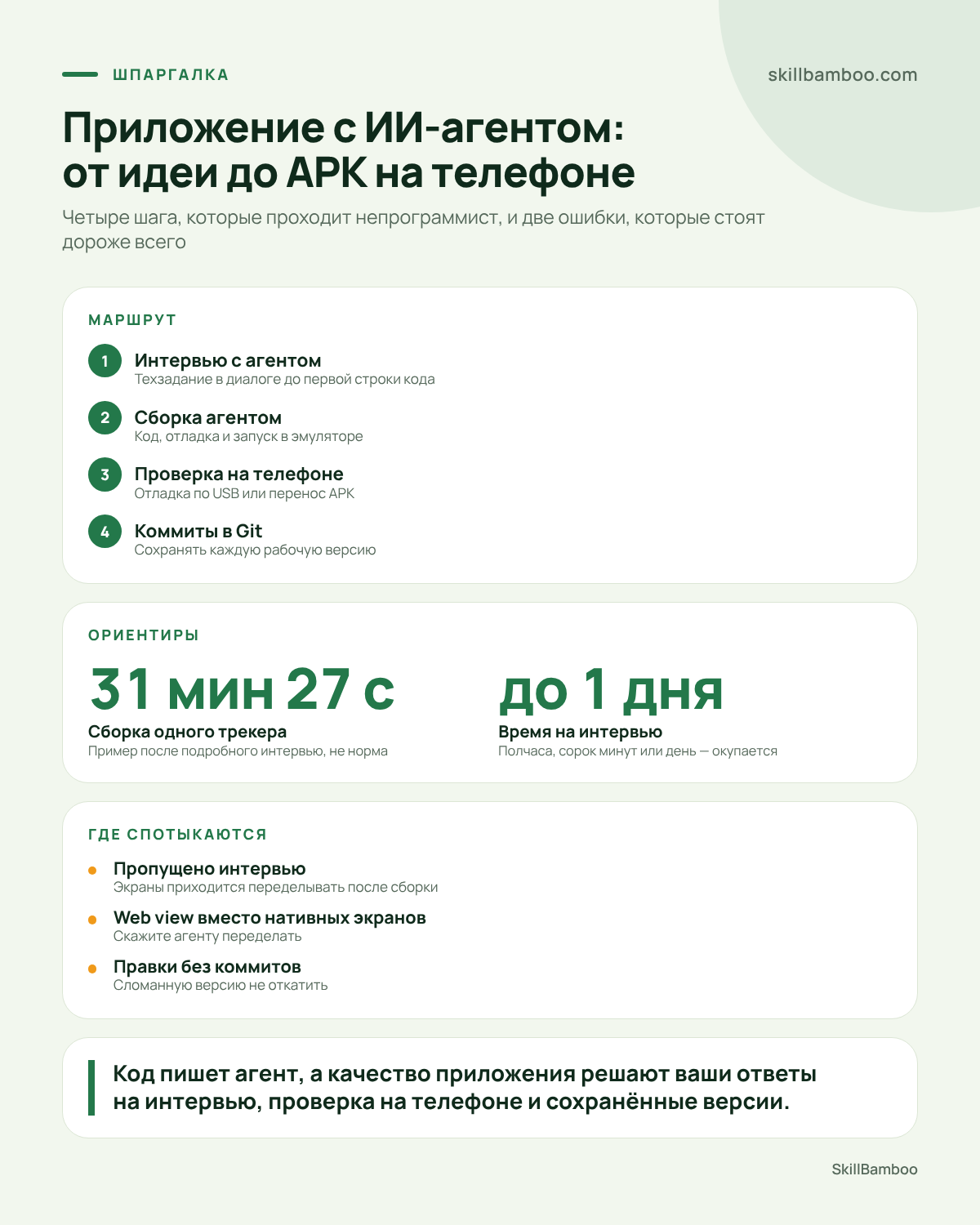
Представьте: вы решили создать приложение с помощью ИИ – трекер расходов, расписание для клиентов, учебную программу для себя. Вы открываете ИИ-чат, пишете «сделай мне приложение для учёта денег» и получаете простыню кода, которую непонятно куда деть и как превратить в иконку на телефоне. От идеи до иконки – четыре шага: интервью с агентом вместо техзадания, сборка, установка на свой Android и сохранение рабочих версий. Разберемся, что говорить агенту на каждом этапе и где новички обычно спотыкаются.
С помощью какого ИИ можно создать приложение: агент вместо чата
ИИ-агент – программа, которая сама создаёт файлы, запускает их, находит и исправляет ошибки. Обычный чат только советует, агент действует. Новичку подходят два типа инструментов.
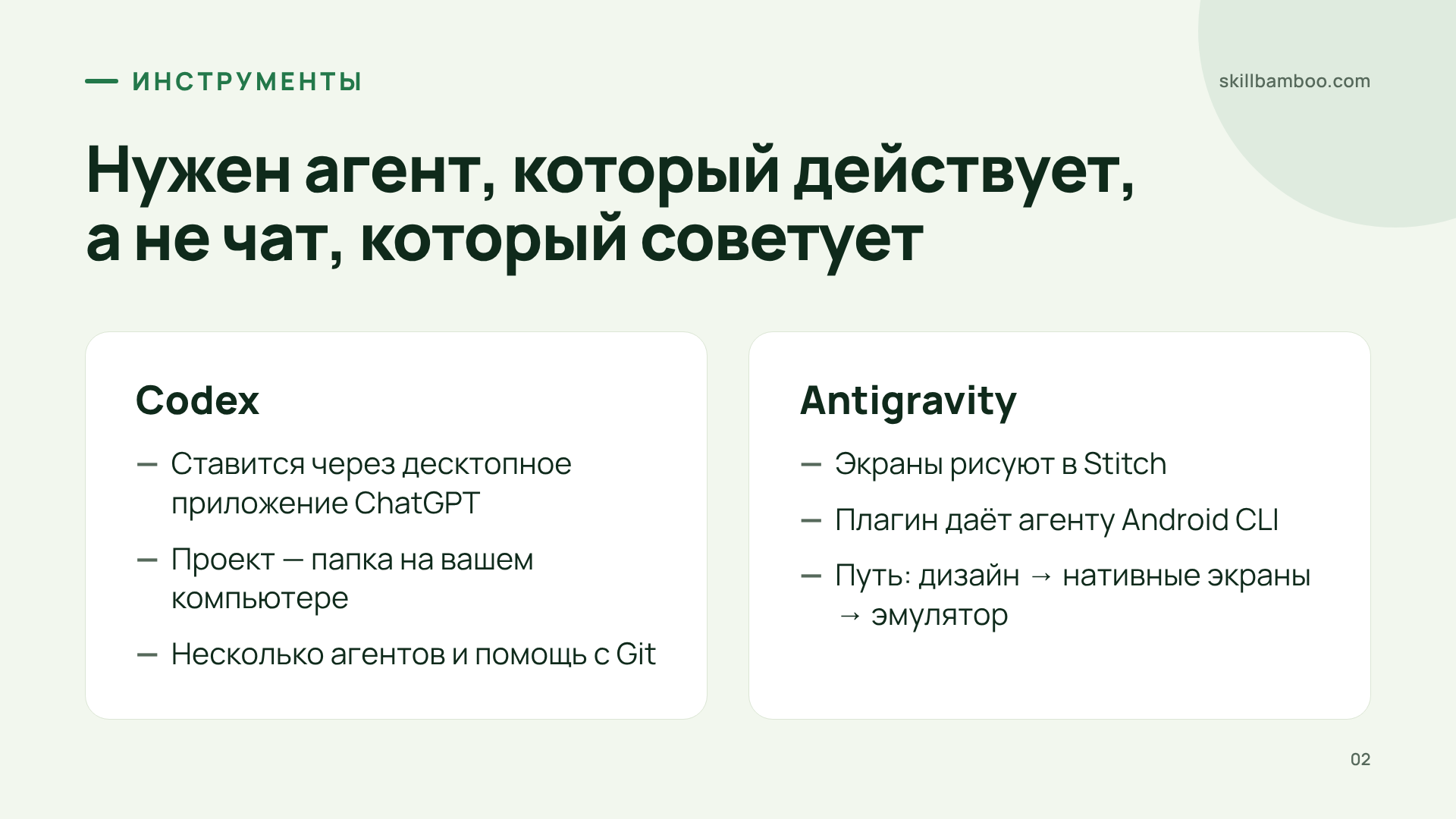
Codex – агент для программирования. Он создаёт проекты с нуля, вносит правки, чинит ошибки и может вести несколько задач параллельно, раздав их разным агентам. Чтобы начать, установите десктопное приложение ChatGPT. Работа строится вокруг проекта – по сути, обычной папки на вашем компьютере, с файлами которой агент и работает.
ChatGPT desktop app – Quickstart – как установить приложение и выбрать Codex
Google Antigravity – агентная среда разработки с Android-плагином. Здесь Android-приложение собирают целиком: экраны рисуют в Stitch, а агент превращает их в настоящие нативные компоненты. Ключевая деталь – сам плагин. Он загружает навыки, через которые агент вызывает Android CLI, то есть сам собирает и запускает приложение.
Android Developers Blog: Android developer productivity updates – Android-плагин и Android CLI в Antigravity
| Codex | Antigravity | |
|---|---|---|
| С чего начать | Установить десктопное приложение ChatGPT | Подключить Android-плагин |
| Где живёт проект | Папка на вашем компьютере | Внутри среды, экраны – из Stitch |
| Сильная сторона | Понятные правки, несколько агентов, помощь с Git | Путь «дизайн → нативные экраны → эмулятор» под Android |
Общее у обоих одно: знать язык программирования и устройство файлов не нужно. Задачу описывают обычными словами, технические решения агент принимает сам. Если цель – создать приложение для Android с помощью ИИ, Antigravity с Android-плагином даёт более прямой путь; Codex удобнее, когда важны итерации и сохранение версий.
Шаг 1. Техзадание через интервью с агентом
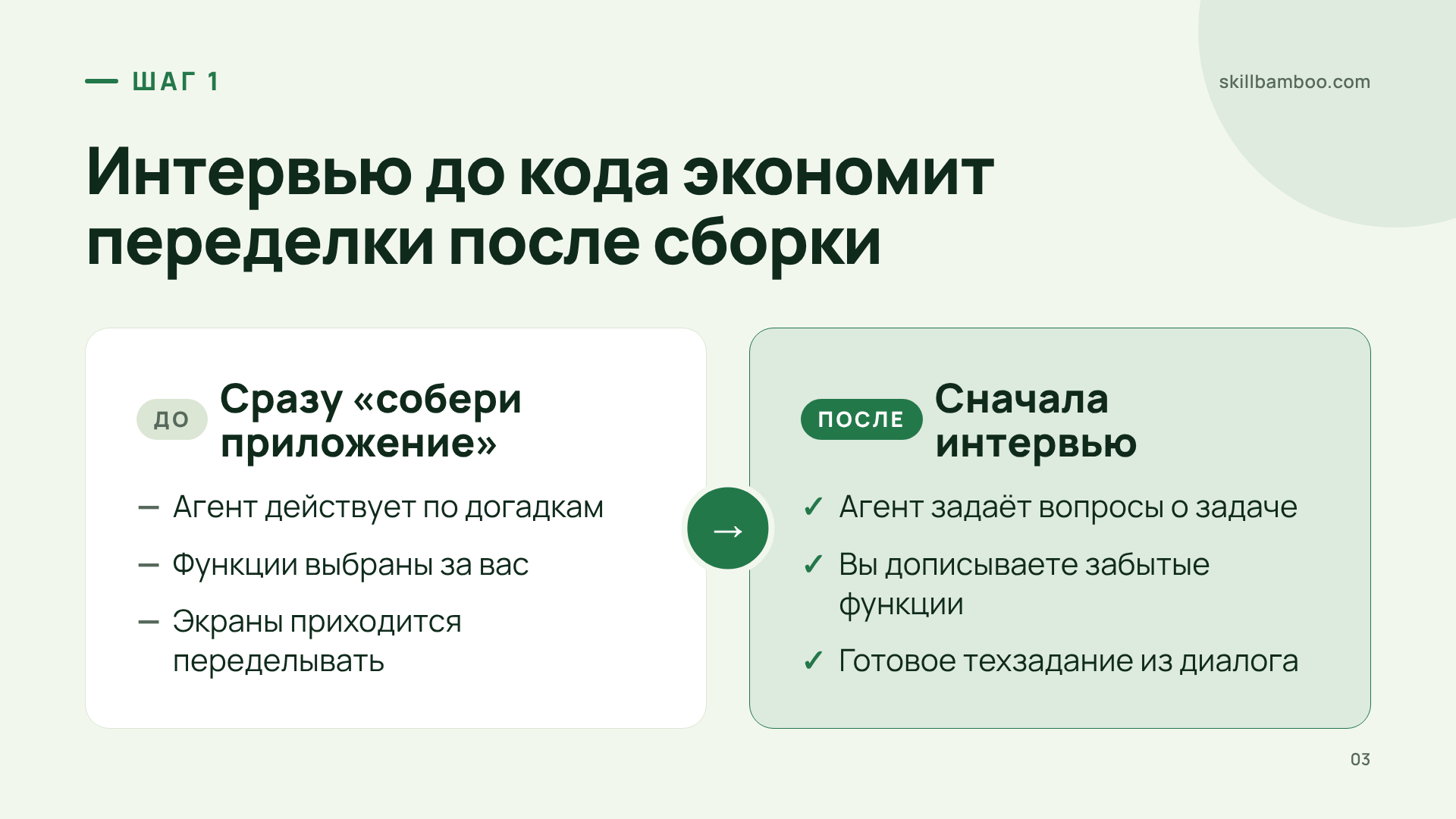
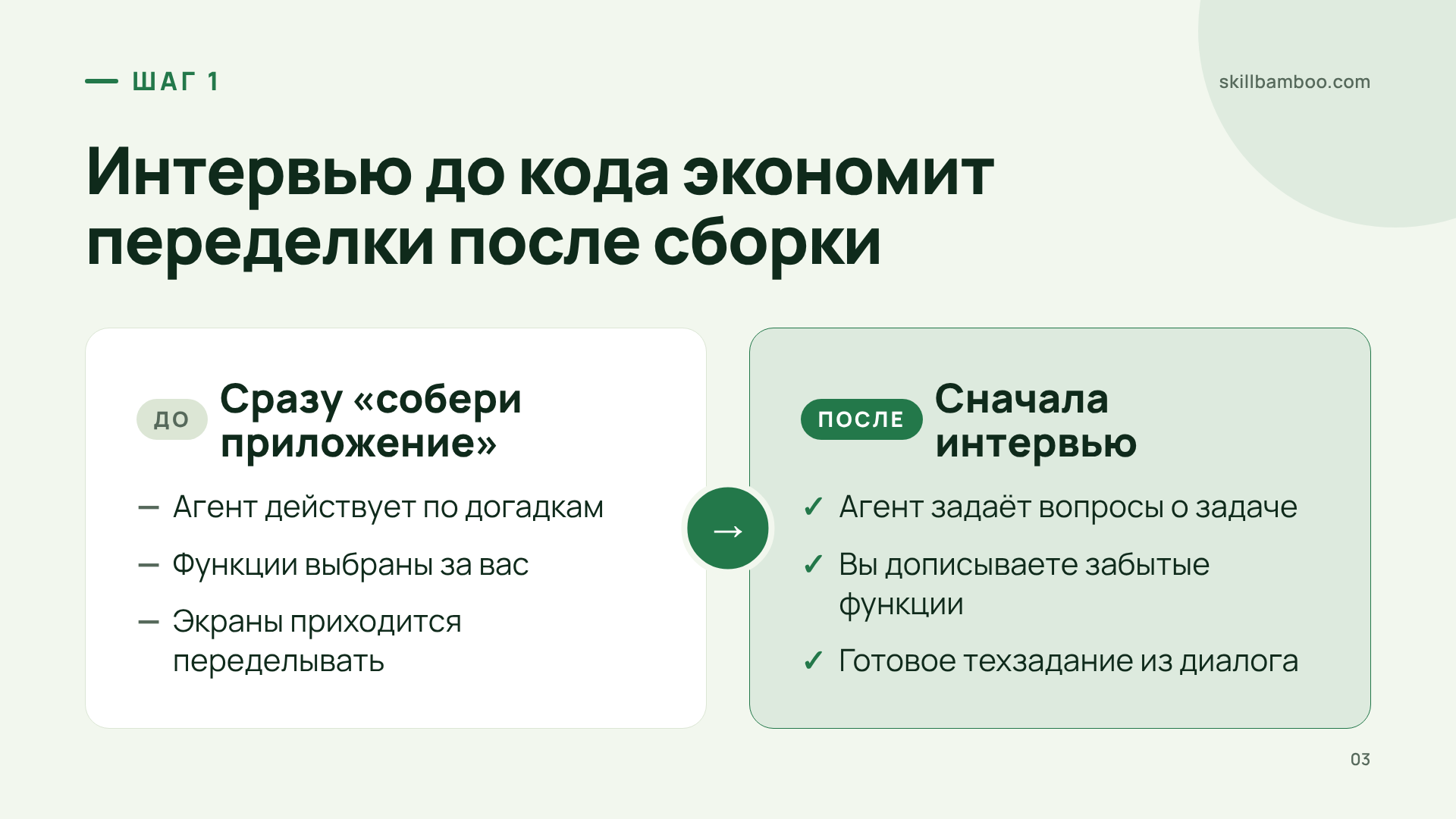
Самая частая ошибка – сразу написать «собери приложение». Агент соберёт, но по собственным догадкам о том, что вам нужно. Начинать стоит с другой просьбы: до того как писать код, проведи со мной интервью.
Причина простая. Человек без технического опыта обычно не знает, какие функции в приложении нужны, а какие лишние. Агент в роли интервьюера задаёт вопросы, о которых вы бы не подумали. Допустим, вы делаете трекер расходов. Агент может спросить, что важнее: реальный остаток на счёте или сумма, которую можно спокойно потратить после оплаты счетов и отложенных накоплений. От ответа зависит, что окажется на главном экране.
Интервью – разговор, а не анкета. Если агент о чём-то не спросил, а функция для вас важна, допишите её сами своими словами: «ещё хочу, чтобы было вот это». Агент добавит её в общую картину.
Не экономьте время на интервью
Полчаса, сорок минут или даже целый день – нормальная цена за этот шаг. Всё, что проясните сейчас, не придётся переделывать после сборки, когда менять приходится уже готовые экраны.
На выходе агент знает, для кого приложение, какие в нём экраны и функции и что главное. Это и есть техзадание – только составленное в диалоге, а не в документе на десять страниц.
Шаг 2. Сборка Android-приложения агентом
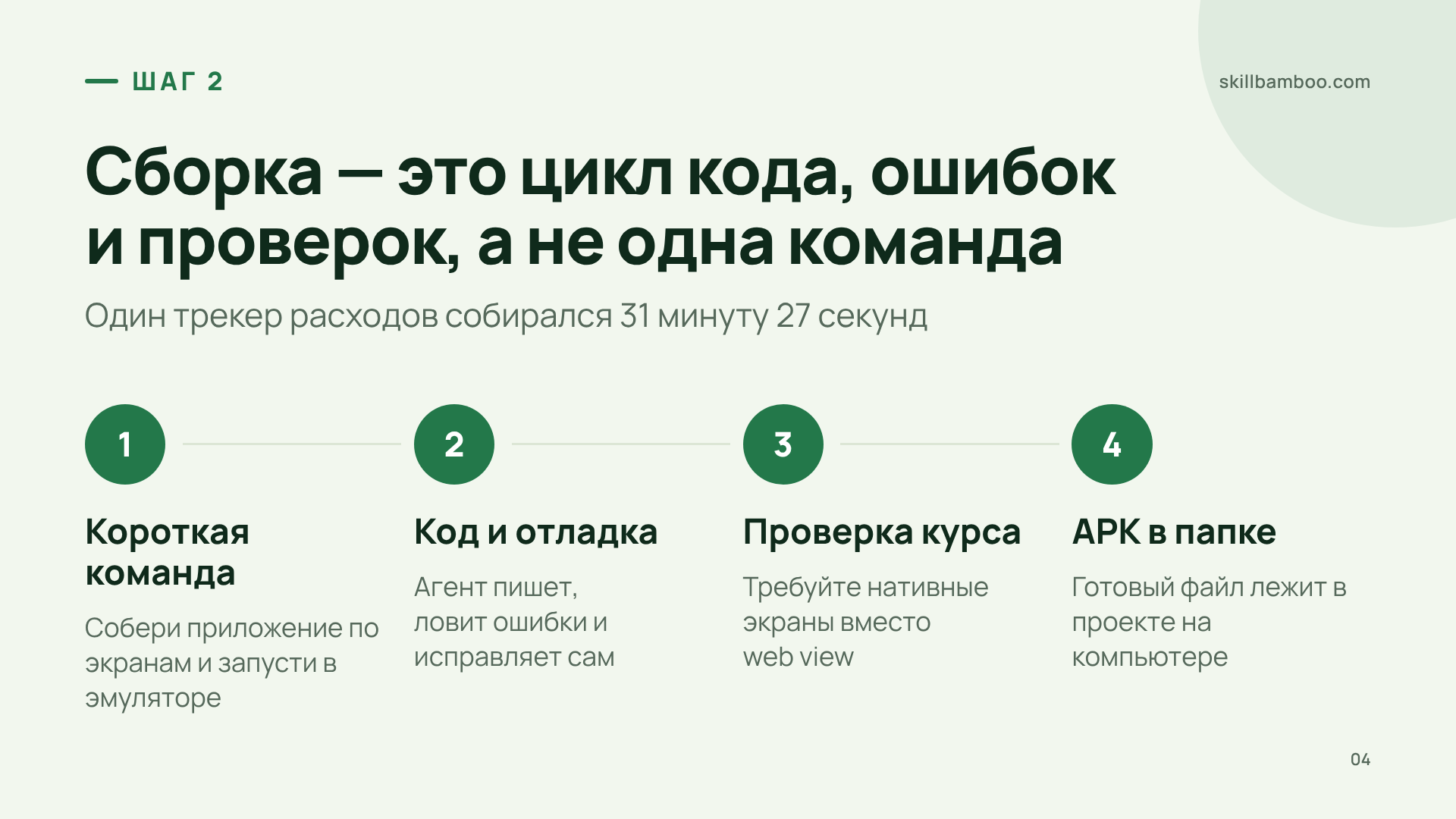
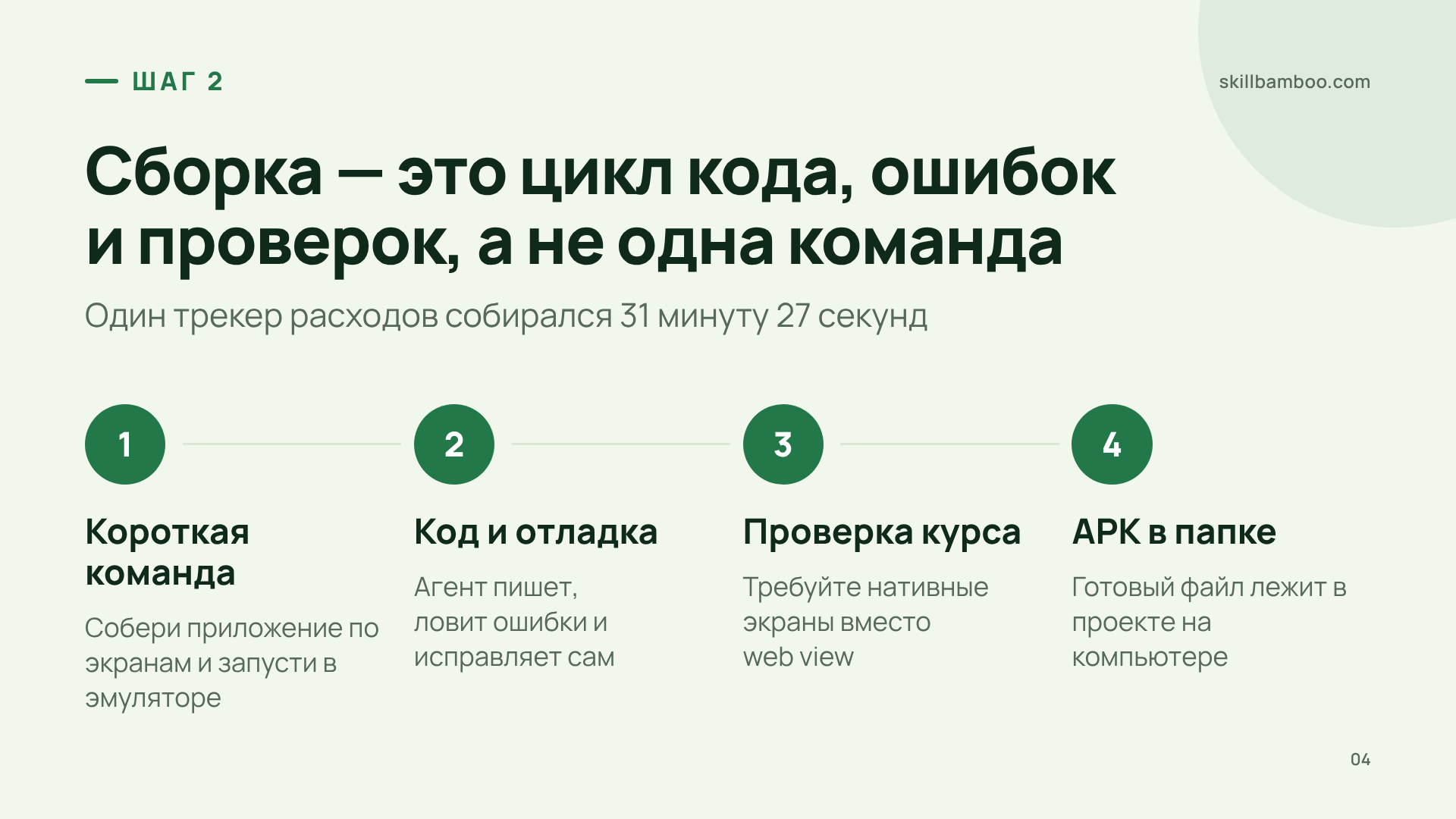
Когда интервью закончено, можно давать команду на сборку. Формулировка бывает совсем короткой: собери Android-приложение по этим экранам и запусти его в эмуляторе. Остальное агент сделает сам.
Сборка мобильного приложения – на самом деле не одна операция. Агент пишет код, запускает его, натыкается на ошибки, исправляет, тестирует и снова запускает – в том числе в эмуляторе, программе, которая изображает Android-телефон на экране компьютера. В одном реальном случае сборка трекера расходов после подробного интервью заняла 31 минуту 27 секунд, и большая часть времени ушла на отладку и проверки. Это пример, а не норма: простое приложение соберётся быстрее, сложное – дольше.
Ваша роль в этот момент – следить, не свернул ли агент не туда. Типичный случай: вместо нативного приложения он делает обёртку над веб-страницей (web view). Такое приложение работает, но ведёт себя хуже настоящего. Заметили – скажите агенту, что нужны нативные экраны, а не web view, и он переделает.
Готовый результат – файл с расширением APK, установочный пакет Android-приложения. Искать его нужно не в облаке и не в почте. Он появится в папке проекта на вашем компьютере.
Шаг 3. Проверка в эмуляторе и на телефоне
Первую проверку агент может провести сам. Агент в Antigravity, например, проверяет приложение в эмуляторе: делает скриншоты и сам нажимает на вкладки, чтобы убедиться, что экраны открываются. Но эмулятор – не ваш телефон. Поэтому дальше нужна проверка на реальном устройстве.
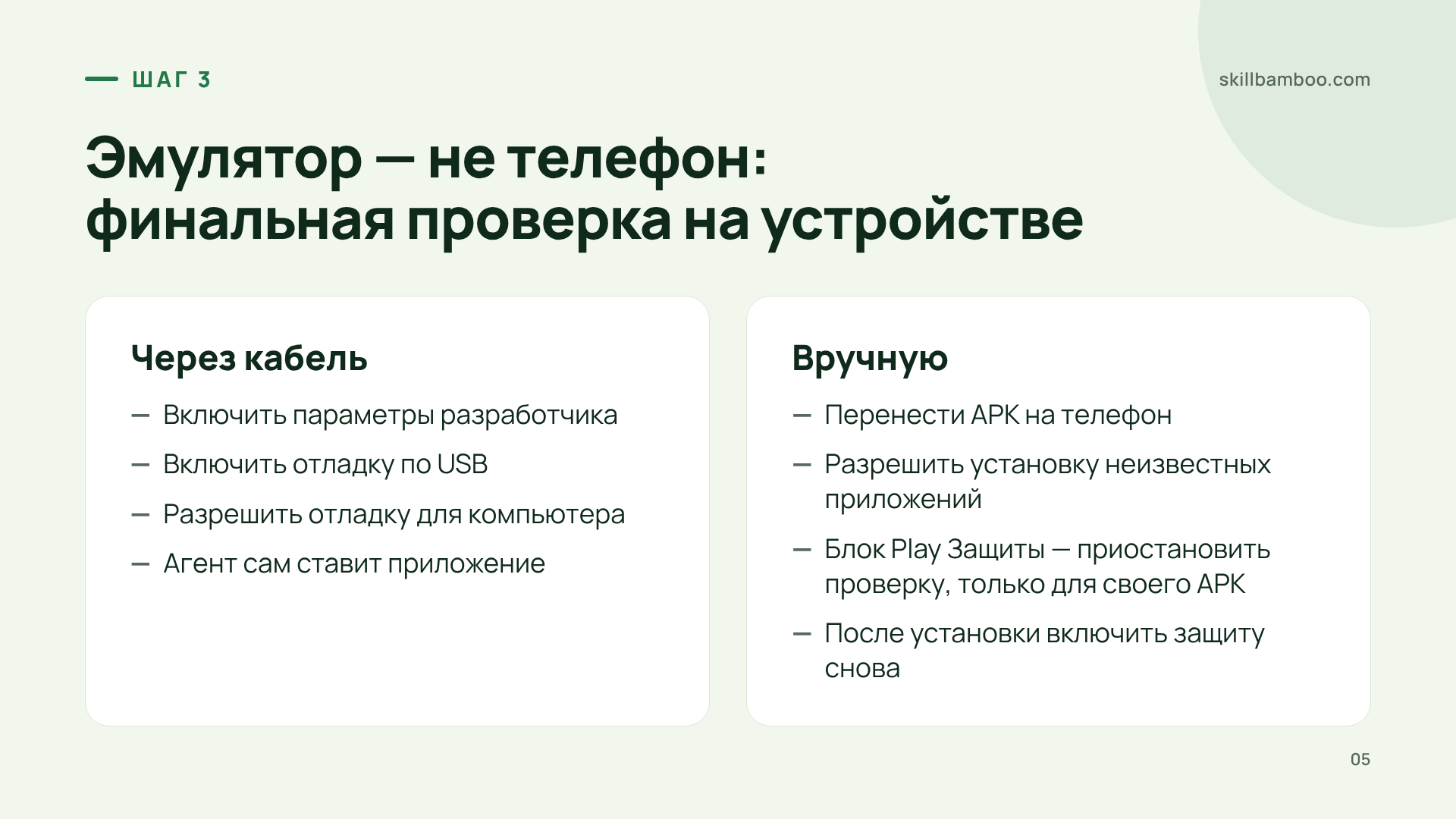
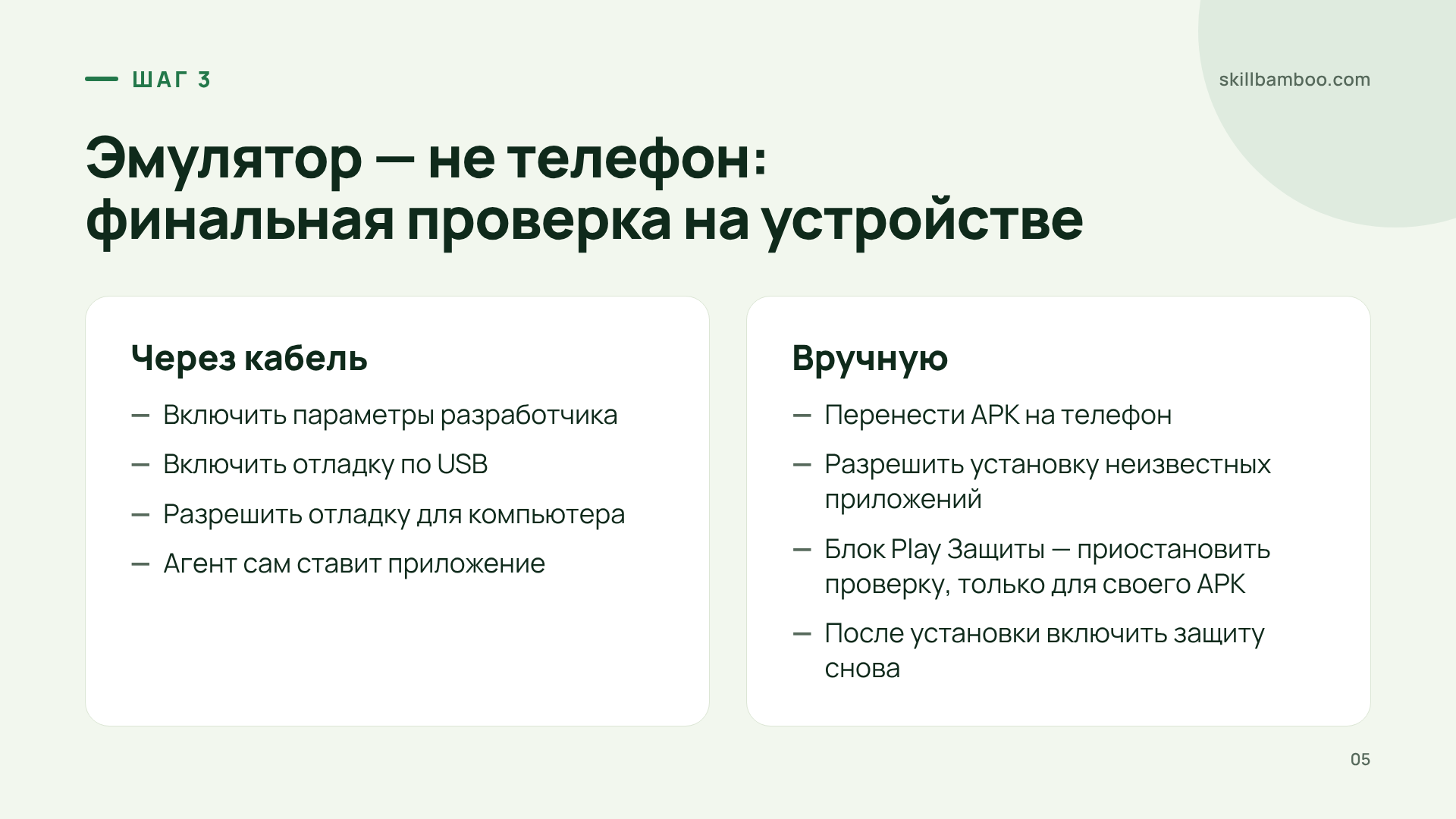
Способов два. Первый – подключить телефон к компьютеру кабелем. Если делаете это впервые, включите на телефоне «Параметры разработчика», а в них – отладку по USB; на Windows может понадобиться драйвер ADB. При подключении телефон попросит разрешить отладку для этого компьютера, после чего агент сможет установить и запустить приложение прямо на нём. Второй – перенести APK-файл на телефон вручную и установить оттуда. Этот путь пригодится, если эмулятор на компьютере не запускается.
Телефон может заблокировать установку
Для APK не из Play Store нужно разрешение на установку неизвестных приложений, а Play Защита может предупредить о таком файле или заблокировать его – это защитная мера, а не поломка. Если установка заблокирована, приостановите проверку на время: Google Play→значок профиля→Play Защита→Настройки, выключите «Сканирование приложений с помощью Play Защиты» и снова нажмите «Установить». После установки включите проверку обратно. Так – только со своим APK; ради чужих файлов из интернета защиту не отключайте.
На телефоне проверьте всё, что важно в реальном использовании: открываются ли экраны, сохраняются ли данные после перезапуска, удобно ли нажимать кнопки одной рукой. Записывайте, что не так, – эти заметки понадобятся на следующем шаге.
Шаг 4. Доработки и чекпоинты в Git
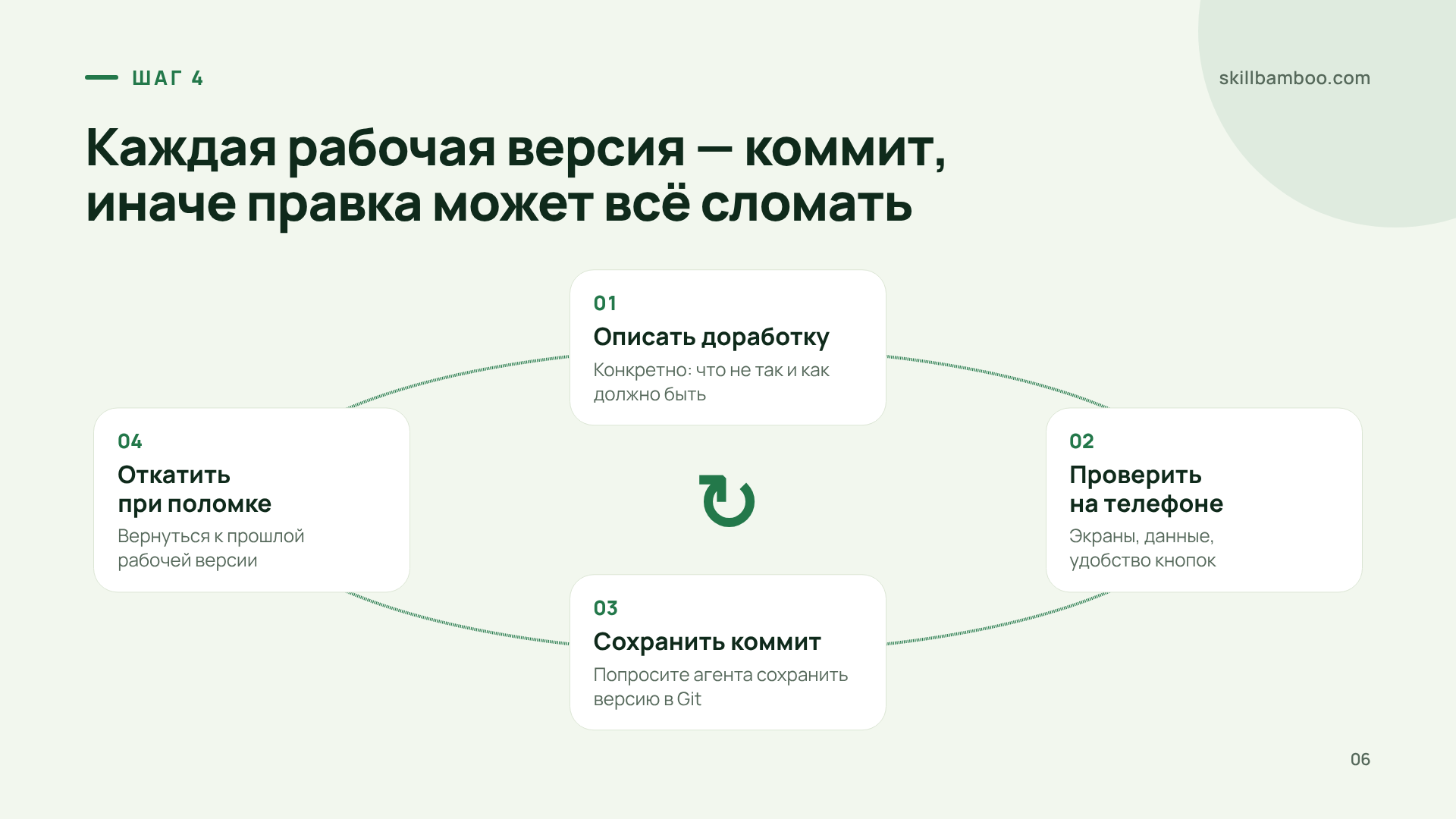
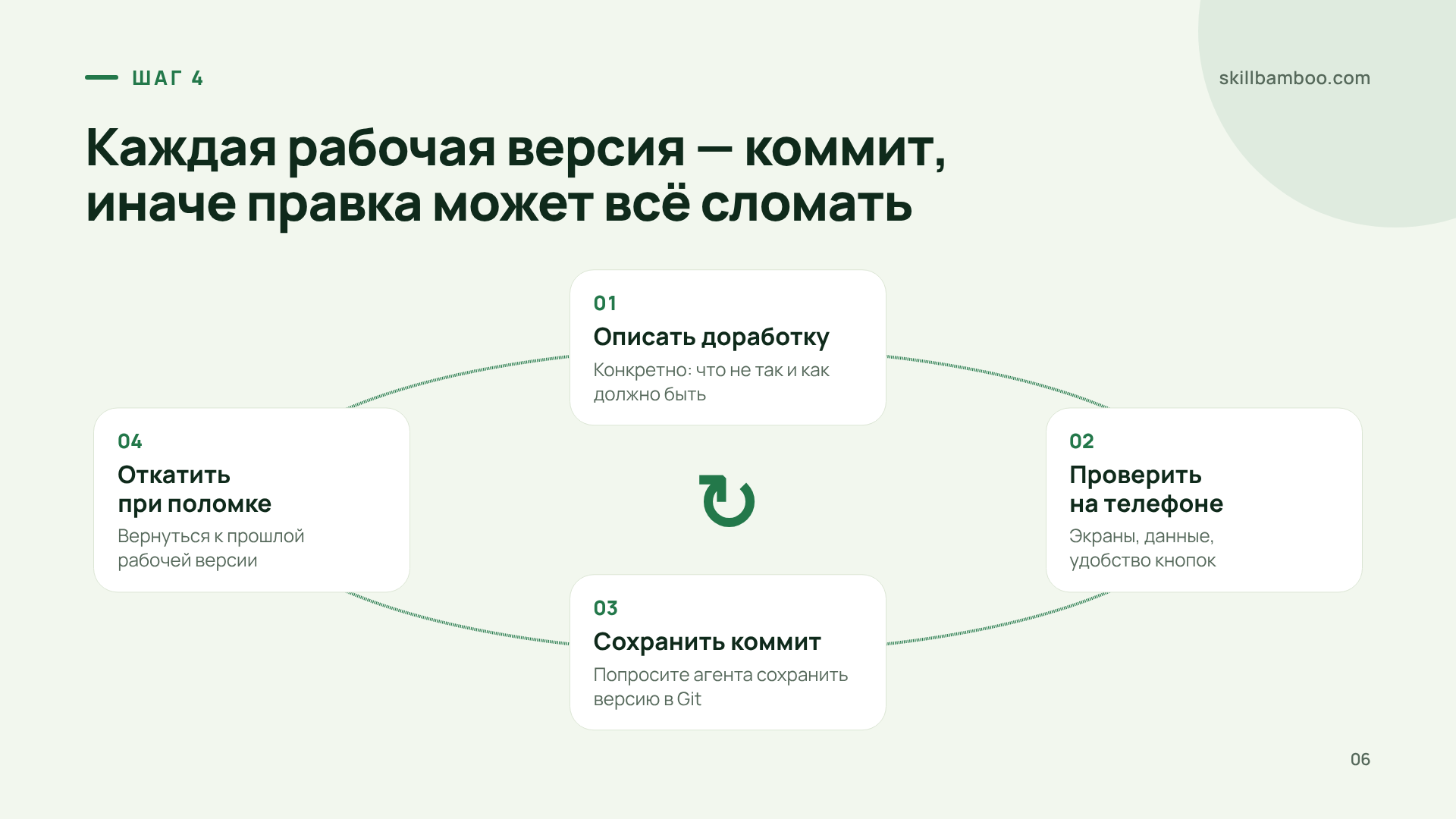
Первая версия почти никогда не бывает финальной. Схема простая: вы описываете, что хотите, проверяете результат, возвращаетесь с обратной связью – и агент снова дорабатывает. Чем конкретнее обратная связь, тем быстрее цикл. «Кнопка добавления расхода слишком мелкая» работает лучше, чем «сделай красивее».
Важное ограничение: очередная правка может сломать то, что уже работало. Защита – Git, система контроля версий. Коммит в Git похож на сохранение в игре: это контрольная точка проекта, к которой можно вернуться. Если после доработки что-то сломалось, вы откатываетесь к одной из прошлых версий, а не восстанавливаете приложение по памяти.
Команды Git учить не обязательно. Codex сам выполнит их и создаст коммит, если попросить. Достаточно сказать: сохрани текущую версию в Git.
Сохраняйтесь после каждой рабочей версии
Проверили приложение на телефоне, всё работает – сразу просите агента сделать коммит. Тогда любая неудачная правка обойдётся в одну команду отката, а не в потерянный день.
Порядок один и тот же: проверили – сохранили – попросили следующую доработку.
Ключевые термины
- APK – Файл установочного пакета Android-приложения, который агент собирает в папке проекта на вашем компьютере.
- Эмулятор Android – Программа на компьютере, которая имитирует Android-телефон, чтобы запускать и проверять приложение без реального устройства.
- Отладка по USB – Режим Android, который позволяет компьютеру устанавливать и запускать приложение на подключённом по кабелю телефоне.
- Коммит – Сохранённая контрольная точка проекта в Git, к которой можно вернуться, если что-то сломалось.
- Play Protect – Встроенная защита Android, которая проверяет приложения и может предупредить о непроверенных APK не из Play Store или заблокировать их.
- Web view – Способ показать внутри приложения веб-страницу вместо нативных экранов Android.
- Навык (skill) агента – Сохранённый набор инструкций, который учит агента выполнять определённую задачу одинаково каждый раз.
Итог: маршрут от идеи до APK
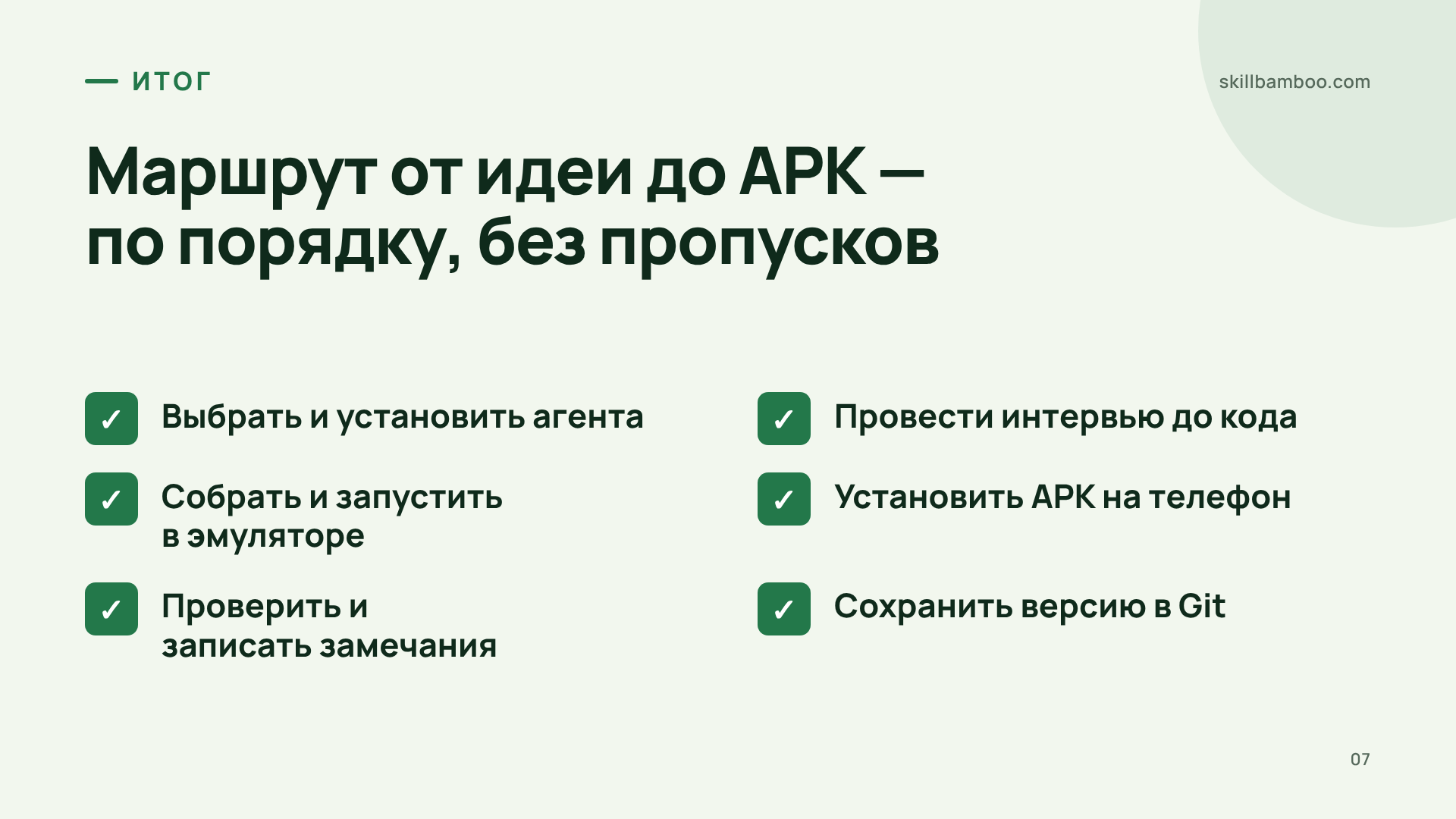
Создать мобильное приложение с помощью ИИ-агента без знания программирования реально, если не перескакивать через шаги. Больше всего времени теряют на пропущенном интервью, после которого приходится переделывать экраны, и на правках без сохранённых версий. Маршрут по порядку:
- Выбрать инструмент: Codex или Google Antigravity с Android-плагином, установить его.
- Попросить агента провести интервью до написания кода и дописать функции, о которых он не спросил.
- Дать команду собрать приложение и запустить его в эмуляторе, следить, чтобы экраны были нативными.
- Найти APK в папке проекта и установить на телефон через отладку по USB или вручную.
- Проверить приложение на телефоне и записать замечания.
- Сохранить рабочую версию коммитом в Git, затем просить доработки по одной.
Итог
Главное: код пишет агент, но качество приложения определяют ваши ответы на интервью, проверка на настоящем телефоне и сохранённые рабочие версии. Начните с небольшой идеи для себя и пройдите путь целиком один раз – следующий проект, скорее всего, пойдёт быстрее.
Проверьте себя
1. Вы хотите приложение для учёта расходов, но не знаете, какие функции нужны. С чего лучше начать работу с агентом?
- А. Сначала выучить основы Kotlin, чтобы проверять код
- Б. Попросить агента перед написанием кода провести с вами интервью о задаче
- В. Сразу написать короткий промпт «сделай приложение для расходов»
Показать ответ
Ответ: Б. Интервью помогает непрограммисту сформулировать функции, о которых он сам бы не подумал.
2. Агент задал вам вопросы, но о важной для вас функции не спросил. Что делать?
- А. Начать новый проект с нуля
- Б. Ничего – агент лучше знает, что нужно
- В. Самому дописать в чат, что ещё должно быть в приложении
Показать ответ
Ответ: В. Интервью не ограничено вопросами агента: недостающее можно добавить самостоятельно.
3. Телефон отказывается устанавливать собранный APK и называет его опасным. В чём причина?
- А. APK можно установить только через эмулятор
- Б. Агент собрал приложение с ошибкой, нужно пересобирать
- В. Приложения нет в Play Store, и Android срабатывает защита
Показать ответ
Ответ: В. Система может предупредить о непроверенном приложении или заблокировать его из соображений безопасности; Play Protect можно приостановить на время установки своего APK.
4. Агент собрал приложение, но внутри оно выглядит как веб-страница, а не как нативные экраны. Что разумно сделать?
- А. Перерисовать все экраны вручную
- Б. Направить агента: использовать нативные экраны вместо web view
- В. Смириться: агенты умеют делать только web view
Показать ответ
Ответ: Б. Агента можно поправить по ходу работы – короткая уточняющая команда меняет подход к сборке.
5. Приложение работает хорошо, и вы хотите добавить новую функцию. Что сделать перед этим?
- А. Попросить агента сделать коммит – сохранить контрольную точку
- Б. Скопировать APK на флешку – этого достаточно для отката
- В. Ничего: агент сам помнит все прошлые версии
Показать ответ
Ответ: А. Если новая функция что-то сломает, можно вернуться к сохранённой рабочей версии.